Buchhaltung und Rechnungen für österreichische Betriebe.
Ein Monat im Betrieb. Vom Papierstapel bis zum Abschluss.
Angebot, Rechnung, Belege, Kontoauszug, UVA und Abschluss erledigst du im selben Programm. Die Daten liegen auf einem Server in Österreich. Für das Auslesen von Belegen, Kontoauszügen und eingehenden Mails und für den KI-Assistenten gehen die nötigen Inhalte an Anthropic (USA), Einzelheiten stehen in den FAQ.
Wir schalten deinen Zugang von Hand frei, innerhalb von 24 Stunden.
- Einnahmen-Ausgaben-Rechnung oder doppelte Buchführung
- Aufzeichnung und Aufbewahrung nach §§ 131, 132 BAO

Die Übersicht am Monatsanfang. Ein Klick auf eine offene Aufgabe öffnet die passende Liste. Ab hier geht es Tag für Tag weiter.
Tag 2
Am Tag, an dem der Auftrag kommt, geht das Angebot hinaus
Der Bereich Angebote öffnet mit dem Stand. Oben stehen offene und angenommene Angebote mit ihren Beträgen, darunter die Annahmequote, die neuesten Angebote und das Volumen je Monat. Mit dem Zusatzmodul Projekte & Pipeline legst du das Angebot direkt aus einer Verkaufschance in der Pipeline an.
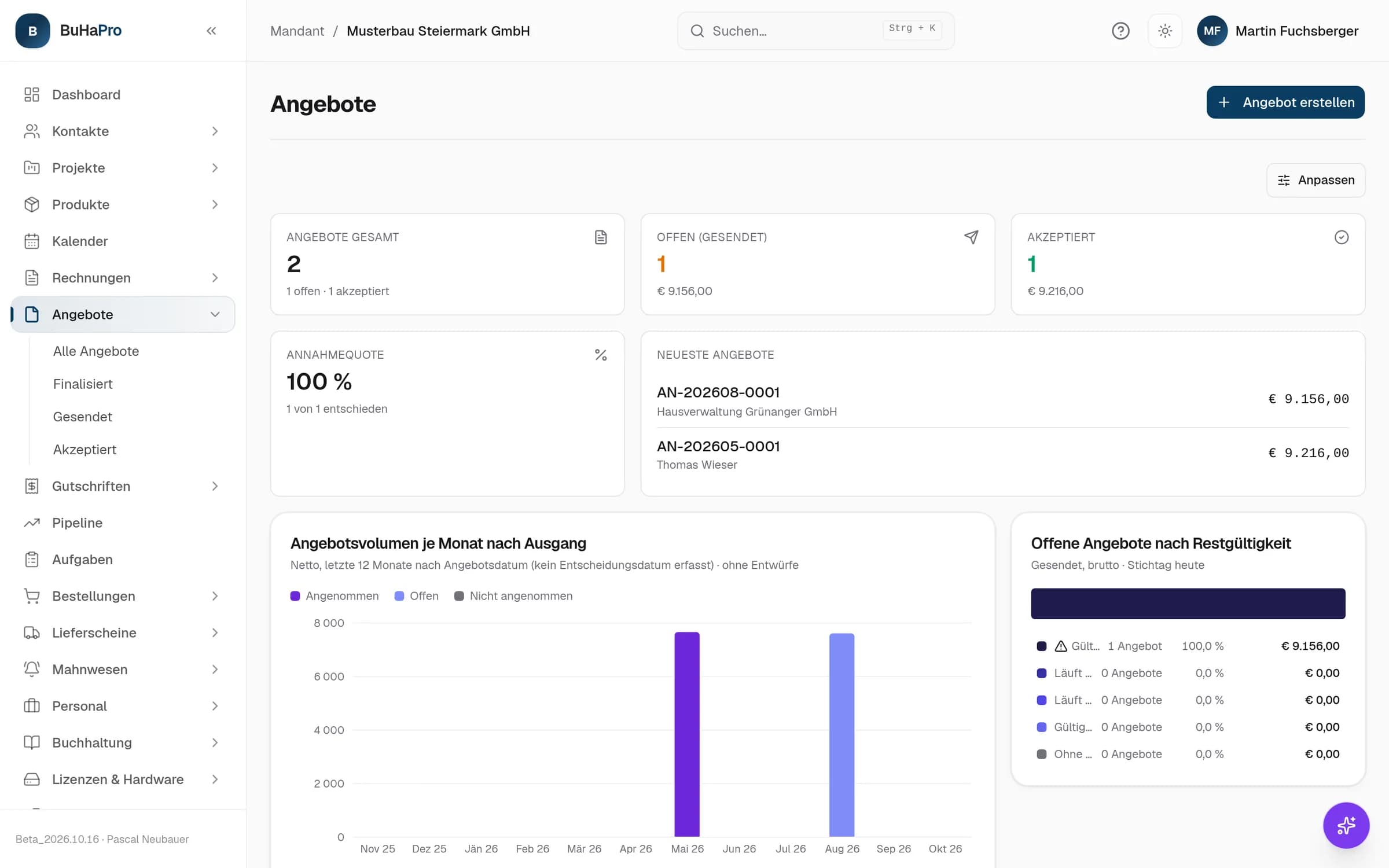
Der Entwurf bleibt bearbeitbar
Solange ein Angebot Entwurf ist, änderst du Positionen, Mengen, Preise und Texte genauso wie bei einer Rechnung. Ungespeicherte Positionen sichert BuHaPro auf dem Gerät und bietet sie nach einem Absturz wieder an.
Abschnitte und Reihenfolge
Positionen lassen sich in benannte Abschnitte gliedern, etwa Erdarbeiten und Pflasterung. Einzelne Zeilen und ganze Abschnitte verschiebst du mit der Maus, die Nummerierung passt sich an.
Optional und Alternativ
Optionale Positionen und Alternativpositionen stehen im Angebot, zählen aber nicht zur verbindlichen Summe.
Aus dem Angebot wird die Rechnung
Nimmt der Kunde an, wird aus dem Angebot die Rechnung, und die Positionen kommen mit. Einen Lieferschein erzeugst du auf demselben Weg aus dem Angebot.
Tag 6
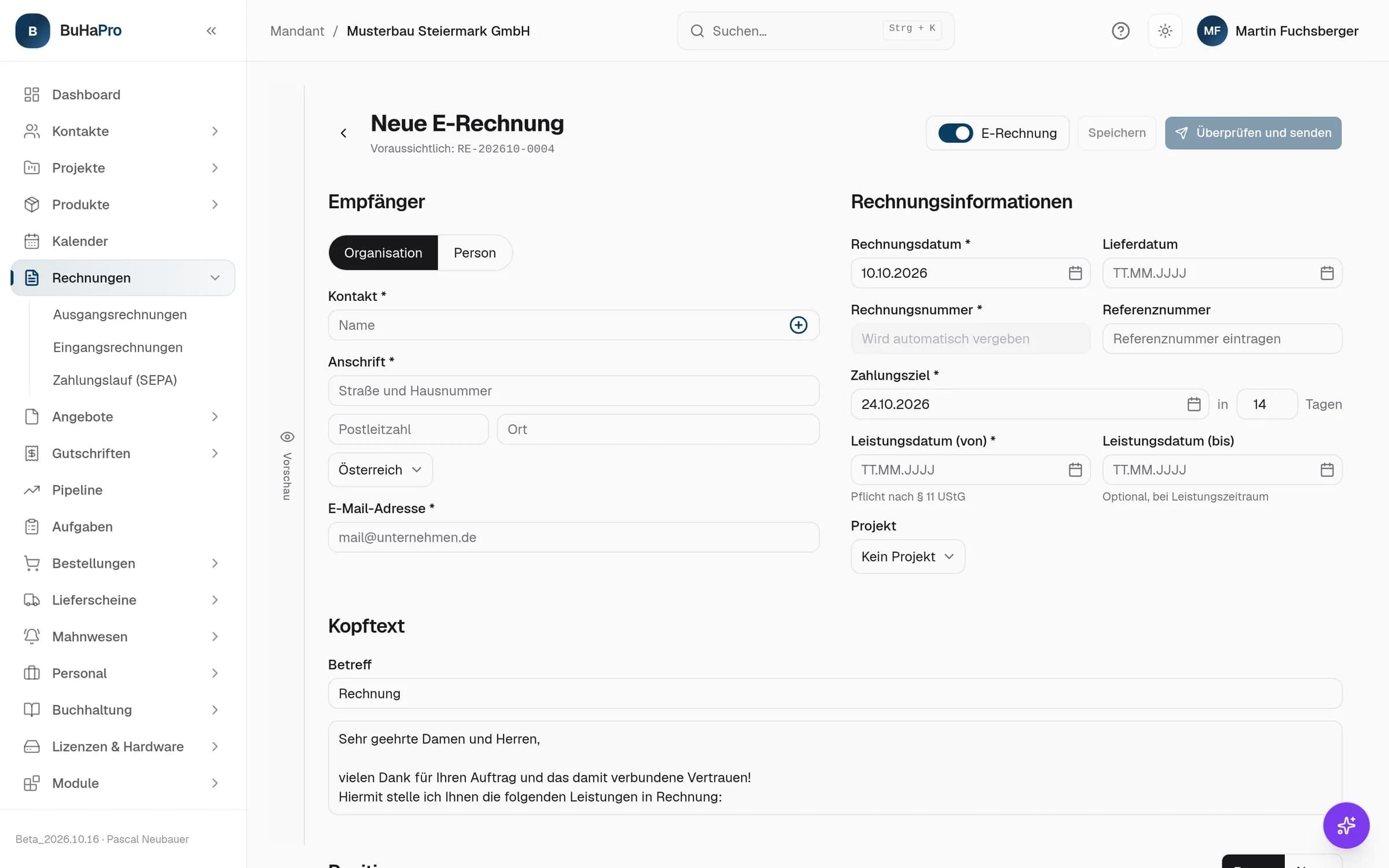
Links steht der Empfänger, rechts stehen die Pflichtangaben
Links der Empfänger
Organisation oder Person, Anschrift und E-Mail-Adresse kommen aus den Kontakten. Fehlt der Kunde noch, legst du ihn direkt im Formular an. Die Positionen bringt das angenommene Angebot mit.
Rechts die Pflichtangaben
Rechnungs-, Liefer- und Leistungsdatum, Zahlungsziel in Tagen mit errechneter Fälligkeit, Referenz und Projekt. Beim Leistungsdatum steht der Hinweis auf § 11 UStG. Die Rechnungsnummer vergibt BuHaPro automatisch und lückenlos.
Die Vorschau klappt am linken Rand des Formulars auf und wird mit derselben Vorlage gezeichnet wie das PDF. Was am Bildschirm steht, kommt also auch aus dem Drucker. Nach dem Finalisieren ändert sich die Rechnung optisch nicht mehr. „Zurück zu Entwurf“ macht sie wieder bearbeitbar, die vergebene Nummer bleibt.
E-Rechnung und Einbringung beim Bund
Jede finalisierte Rechnung lässt sich als E-Rechnung im österreichischen Format ebInterface oder nach Peppol BIS 3.0 herunterladen. Eine Rechnung an eine Dienststelle des Bundes bringst du über „Beim Bund einbringen“ direkt aus BuHaPro ein.
Dauerrechnung
Kommt dieselbe Leistung jeden Monat, machst du aus der Rechnung über „Wiederholen“ eine Dauerrechnung. Zum Termin liegt der nächste Entwurf bereit.
Tag 11
Ein Beleg kommt herein, BuHaPro liest ihn aus
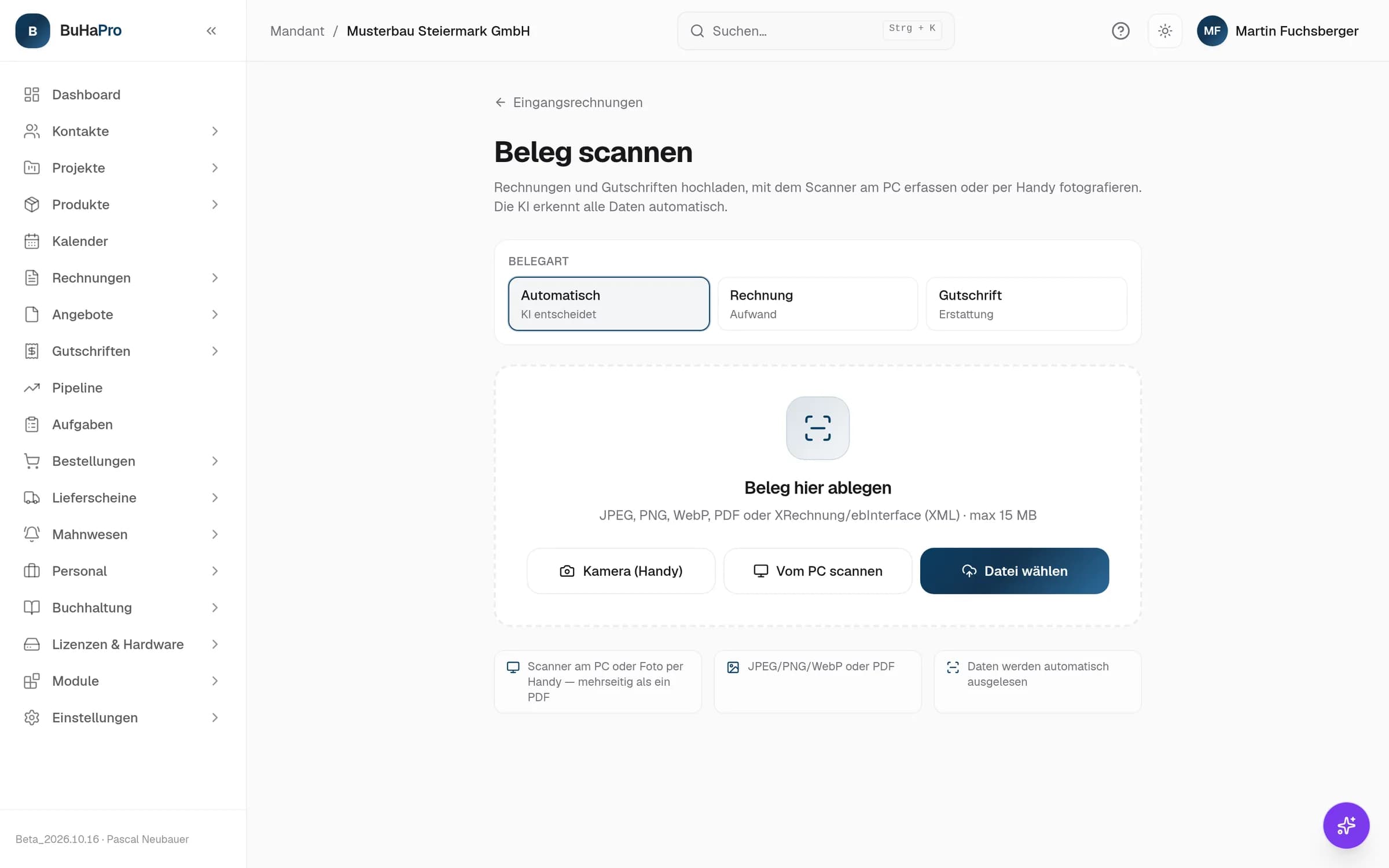
Er kommt über die Handykamera, vom Scanner am PC, aus dem E-Mail-Postfach oder als Datei. Die KI liest Lieferant, Datum, Positionen, Steuersätze, Rabatte und Währung aus, und jeder erkannte Wert trägt ein sichtbares KI-Kennzeichen. E-Rechnungen als XRechnung, ZUGFeRD, Peppol oder ebInterface liest BuHaPro direkt aus der Datei.
Bisher sammeln sich die Belege im Ordner, und am Monatsende tippt sie jemand ab.
Handy als Scanner
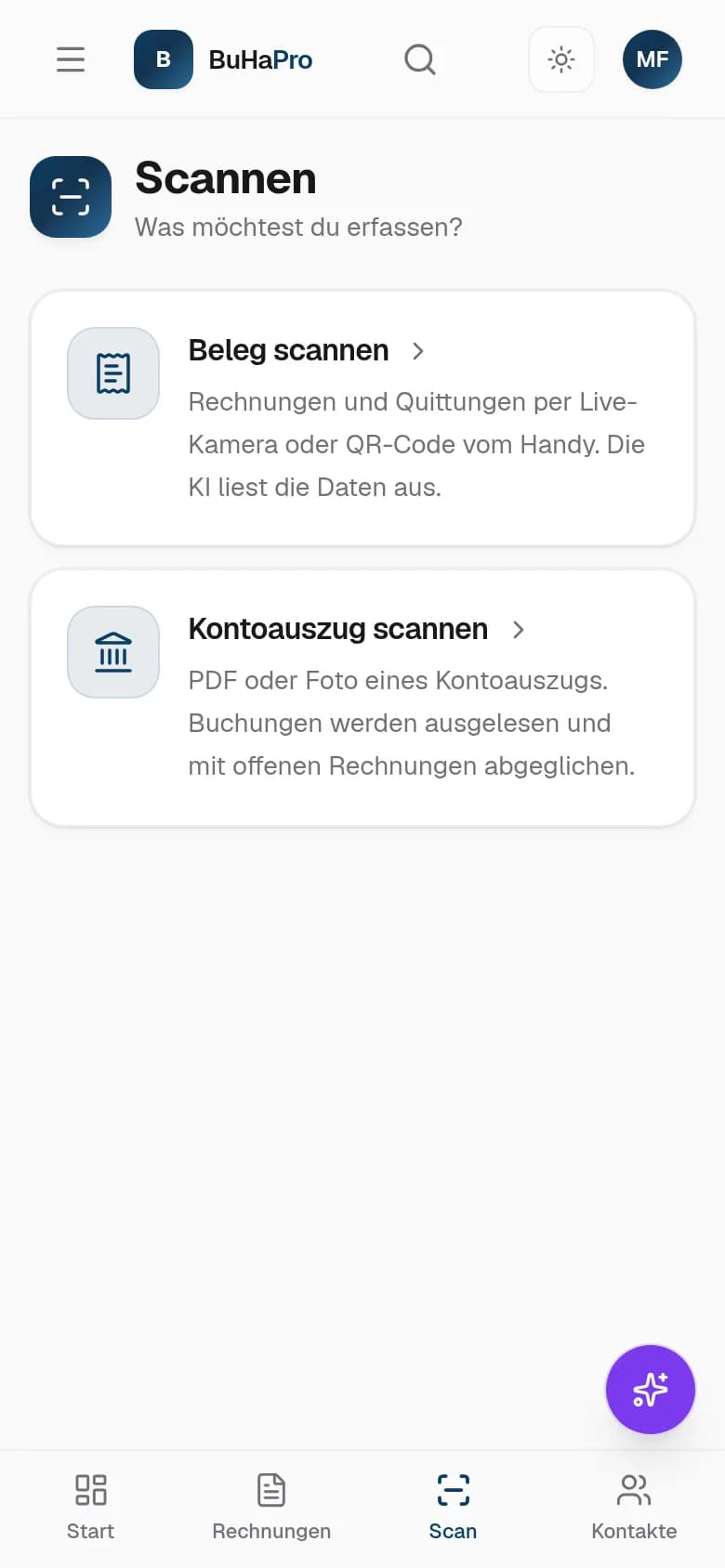
Du scannst am Rechner den QR-Code und fotografierst den Beleg mit dem Telefon. Das Foto landet im Beleg-Eingang. Direkt am Telefon funktioniert auch die Live-Kamera.
Scanner am PC
„Vom PC scannen“ öffnet den Scan-Dialog des Betriebssystems, der fertige Scan wird zur Eingangsrechnung. Dafür richtest du einmal ein kleines Hilfsprogramm ein.
Zeile für Zeile
Eingangsrechnungen werden mit ihren Positionen erfasst, jede mit eigenem Steuersatz und auf Wunsch mit Rabatt. Netto, Steuer und Brutto ergeben sich daraus, der Zahlbetrag laut Beleg dient als Gegenprobe.
Fremdwährung
Belege in fremder Währung rechnet BuHaPro in Euro um. Rabatte werden zuerst in der Belegwährung abgezogen, danach wird umgerechnet.
Die erkannten Werte sind Vorschläge, freigegeben wird von Hand. Das Konto schlägt BuHaPro nach deinen bisherigen Buchungen vor. Hast du einen Lieferanten mehrmals auf dasselbe Konto gebucht, steht es beim nächsten Beleg schon da. Was BuHaPro sich gemerkt hat, siehst und korrigierst du unter „Gelerntes“.
Schickt ein Lieferant eine Gutschrift, erfasst du sie als Lieferanten-Gutschrift. Steht die Nummer der Originalrechnung auf dem Beleg, verknüpft BuHaPro beide automatisch. Die Gutschrift lässt sich mit einer offenen Rechnung verrechnen oder über den Kontoauszug als Erstattung zuordnen.
Das Postfach wird zum Beleg-Eingang
Die meisten Rechnungen kommen per Mail. Ist das Postfach einmal angebunden, liest BuHaPro jede neue Nachricht und entscheidet, ob ein Beleg für die Buchhaltung dabei ist.
- 1
Postfach verbinden
Du trägst die Zugangsdaten des Postfachs ein, wählst den Ordner und legst fest, was nach dem Abholen mit der Mail geschieht. Sie wird als gelesen markiert, in einen Ordner verschoben oder bleibt unverändert liegen. Das Passwort wird verschlüsselt gespeichert.
- 2
Rechnung, Gutschrift oder Werbung
BuHaPro liest jede Nachricht samt Anhängen und stuft sie ein. Übernommen wird der Anhang, der die Rechnung oder Gutschrift enthält. Bilder aus der Signatur werden übergangen.
- 3
Als Entwurf zur Prüfung
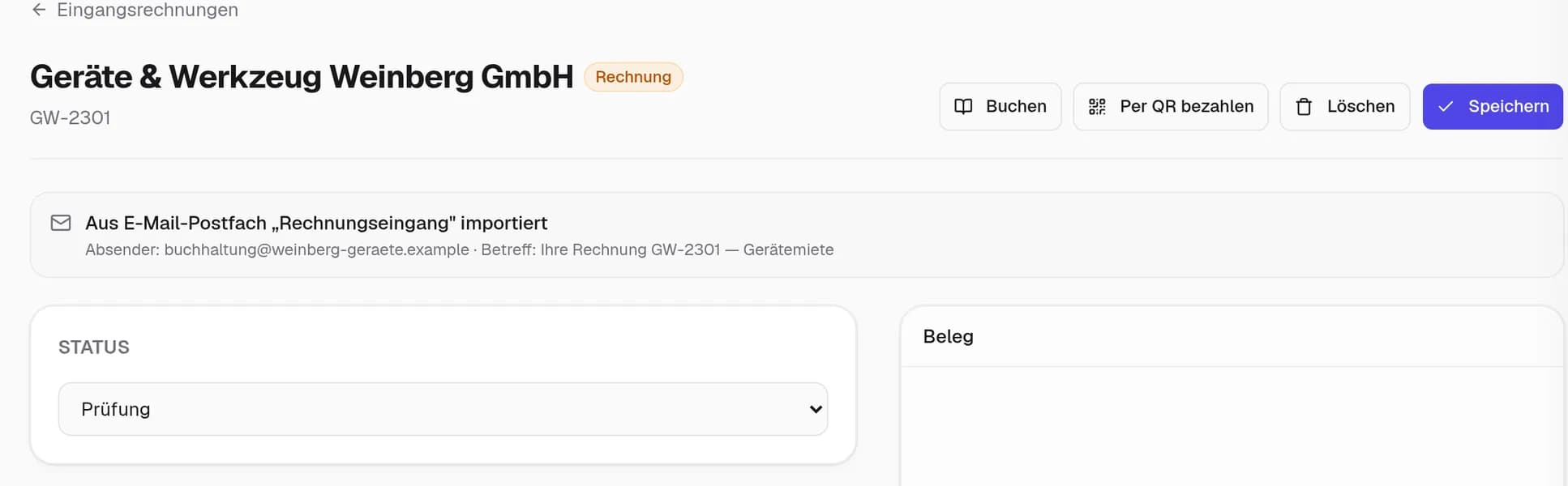
Aus dem Anhang entsteht eine Eingangsrechnung im Status „Prüfung“. Sie trägt die ausgelesenen Werte und den Vermerk, aus welchem Postfach sie stammt. Freigegeben wird von Hand.
Newsletter, Angebote und Lieferscheine bleiben liegen. Im Zweifel importiert BuHaPro nicht, weil ein falscher Beleg in der Buchhaltung mehr Arbeit macht als ein übersehener. Übersprungene Mails stehen in den Einstellungen unter „Eingangs-Postfächer“. War doch eine Rechnung dabei, holt „Doch importieren“ sie nach, und die Einstufung lernt daraus.
Tag 14
Welche Rechnungen sind überfällig? Der KI-Assistent sieht nach.
Der Assistent kennt die Seite, auf der du gerade bist, und die Daten deines Betriebs. Er legt Kontakte und Produkte an und ändert Entwürfe von Rechnungen und Angeboten. Jede Änderung zeigt er dir vorher, und erst deine Bestätigung führt sie aus.
Kennt die geöffnete Seite
Du fragst auf der Rechnung, die gerade offen ist, und er weiß, welche gemeint ist. Nach einer Änderung zeigt die Seite sofort den neuen Stand.
Zeigt vorher, was er tut
Bevor er etwas anlegt oder ändert, zeigt er dir die Änderung als Vorschau. Ausgeführt wird erst, wenn du bestätigst.
Als KI-System ausgewiesen
Im Chat steht durchgehend, dass hier ein KI-System antwortet. So verlangt es Art. 50 der EU-KI-Verordnung, anwendbar seit 02.08.2026.
Einfache Fragen beantwortet ein kleineres Modell, schwierige ein stärkeres, beide von Anthropic (USA). Dahinter liegen österreichische Steuerregeln als Nachschlagewerk und die Notizen, die dein Betrieb selbst hinterlegt hat. Der Assistent ist ein Zusatzmodul und lässt sich zu jedem Paket dazubuchen. Was dabei übermittelt wird, steht in den FAQ.
BuHaPro KI-Assistent
KI-Demo · Beispieldaten
- Firma
- Musterbetrieb GmbH
- Ort
- Graz
- Rolle
- Kunde
- Ansprechpartner
- Einkaufsleiter
- AR-0117fällig seit 6 Tagen1.240,00 €
- AR-0121fällig seit 19 Tagen480,00 €
- AR-0124fällig seit 31 Tagen2.150,00 €
- 1 · Konzeption, 12 Stunden1.680,00 €
- 2 · Zusatzmodul, 1 Stückwird entfernt390,00 €
- 3 · Einschulung, 4 Stunden520,00 €
2.200,00 € netto
Antworten stammen von einem KI-System (Art. 50 EU-KI-Verordnung) und sind vor dem Buchen oder Versenden zu prüfen.
Tag 25
Der Kontoauszug ordnet die Zahlungen den Rechnungen zu
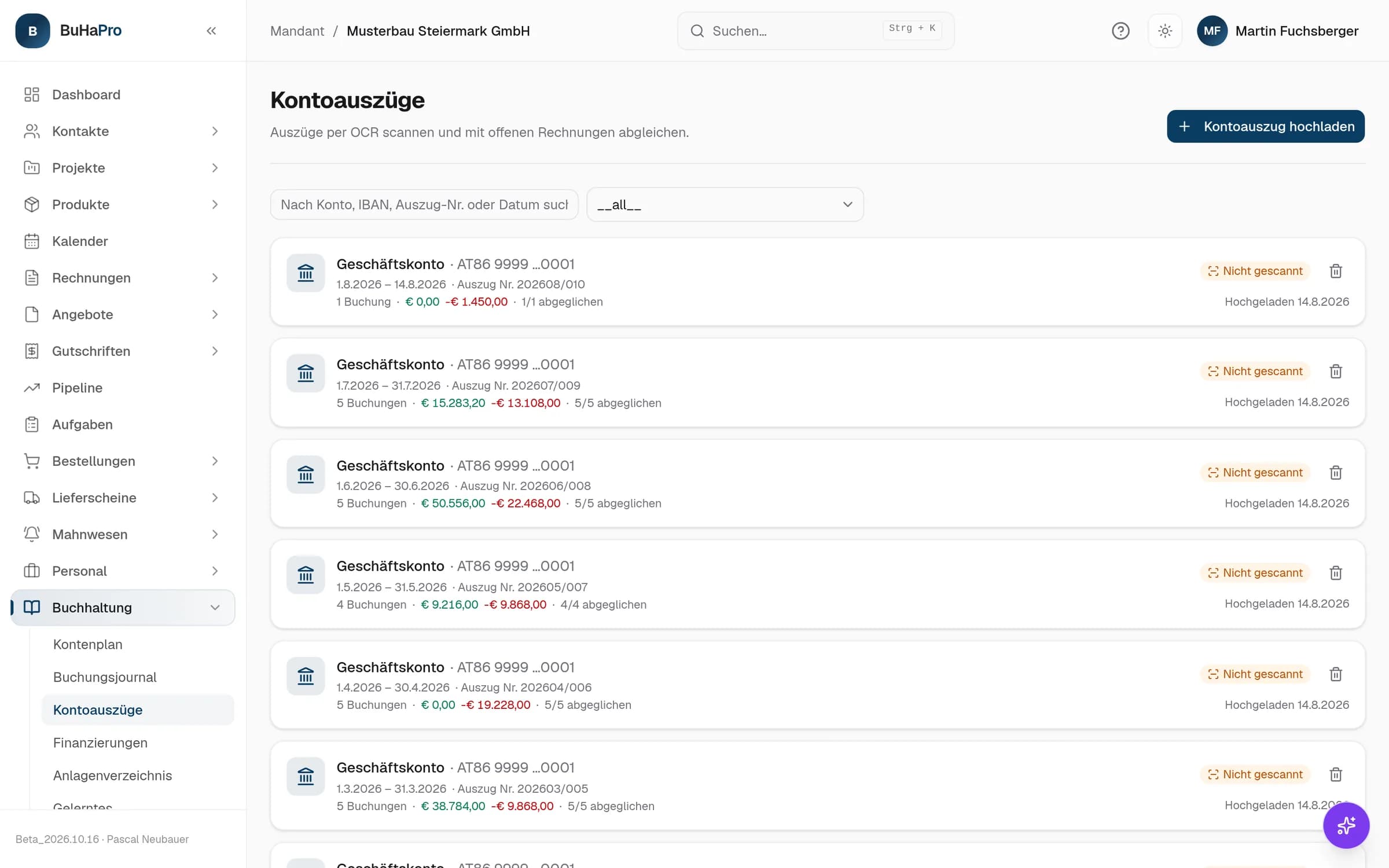
Du lädst den Auszug hoch, BuHaPro findet zu eindeutig passenden Umsätzen die Rechnung oder Eingangsrechnung und bucht die Zahlung. Was nicht eindeutig ist, bleibt zum Zuordnen offen. Was bar bezahlt wurde, erfasst du direkt an der Rechnung und wählst dabei die Kasse als Geldkonto.
Bisher liegt neben dem Kontoauszug eine Excel-Liste der offenen Posten, und jede Zahlung wird von Hand abgehakt.
Zugeordnet und verbucht
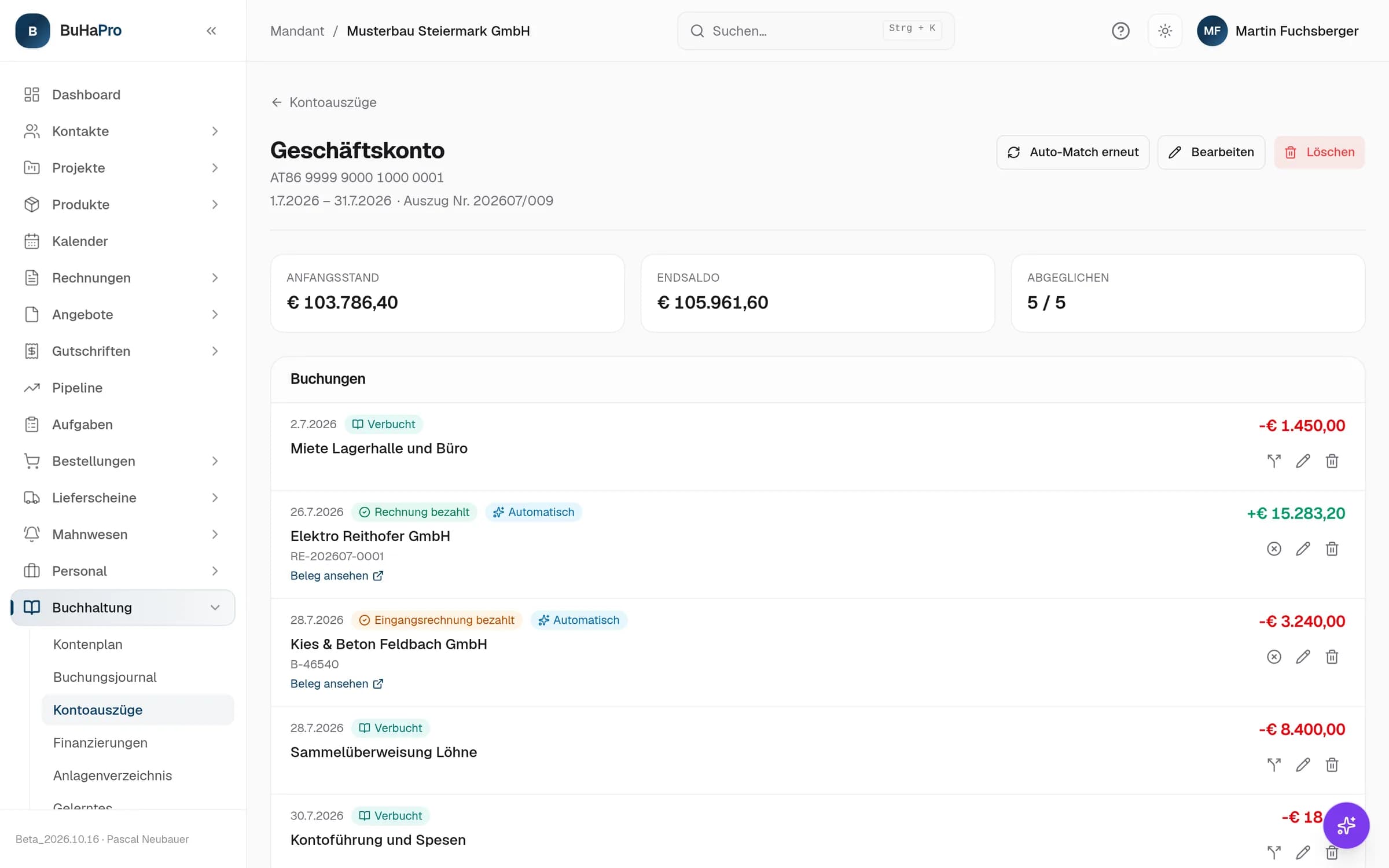
Im geöffneten Auszug steht bei jedem Umsatz, wozu er gehört. Die Zahlung von Elektro Reithofer trägt „Rechnung bezahlt“ mit der Nummer RE-202607-0001 und einem Link zum Beleg. Der Vermerk „Automatisch“ zeigt, dass niemand sie von Hand zugeordnet hat. Was nicht eindeutig war, bleibt offen stehen.
Auszug einlesen
Als PDF, als CAMT- oder als CSV-Datei der Bank. Das Konto erkennt BuHaPro an der IBAN, und aufeinanderfolgende Auszüge werden auf Lücken und Saldosprünge geprüft.
Zuordnung nur bei Eindeutigkeit
Über die Belegnummer im Verwendungszweck oder über Betrag und Empfänger. Mit der Zuordnung ist die Zahlung auch verbucht. Ist der Fall unklar, bleibt die Zeile offen, und beim manuellen Zuordnen stehen die Belege des bekannten Zahlungspartners oben.
Doppelte Umsätze
Kommt dieselbe Zahlung zweimal herein, etwa einmal im PDF und einmal in der CAMT-Datei, erkennt BuHaPro das. Der zweite Umsatz wird mit dem ersten verknüpft und nicht noch einmal gebucht.
Umsätze ohne Beleg
Bankspesen, Zinsen oder Privatentnahmen verbuchst du direkt im Auszug. BuHaPro merkt sich die Entscheidung als Buchungsregel und wendet sie beim nächsten Mal an.
Was offen bleibt, geht am nächsten Morgen in den Mahnlauf
Mehrstufig nach österreichischem Recht, mit Fristen und Mahngebühren. Bevor eine Mahnung hinausgeht, gibst du sie frei. Jede Mahnung ist ein eigener Beleg mit PDF.
Stufe 1
Zahlungserinnerung, Frist und Gebühr laut Einstellung.
Stufe 2
Erste Mahnung. Sie wird erst frei, wenn Stufe 1 versendet ist.
Stufe 3
Zweite Mahnung, danach greift die Kundensperre.
Kunden lassen sich zusätzlich von Hand sperren. Ob ein Kunde automatisch gesperrt wird, prüft der tägliche Mahnlauf.
Am Monatsende ist schon gebucht
Journal, Auswertung und Umsatzsteuervoranmeldung entstehen aus denselben Buchungen. Was im Monat als Rechnung, Beleg oder Zahlung hereingekommen ist, steht am Ende darin, und keine Zahl wurde ein zweites Mal getippt.
Tag 30
Fehler werden gegengebucht, nicht gelöscht.
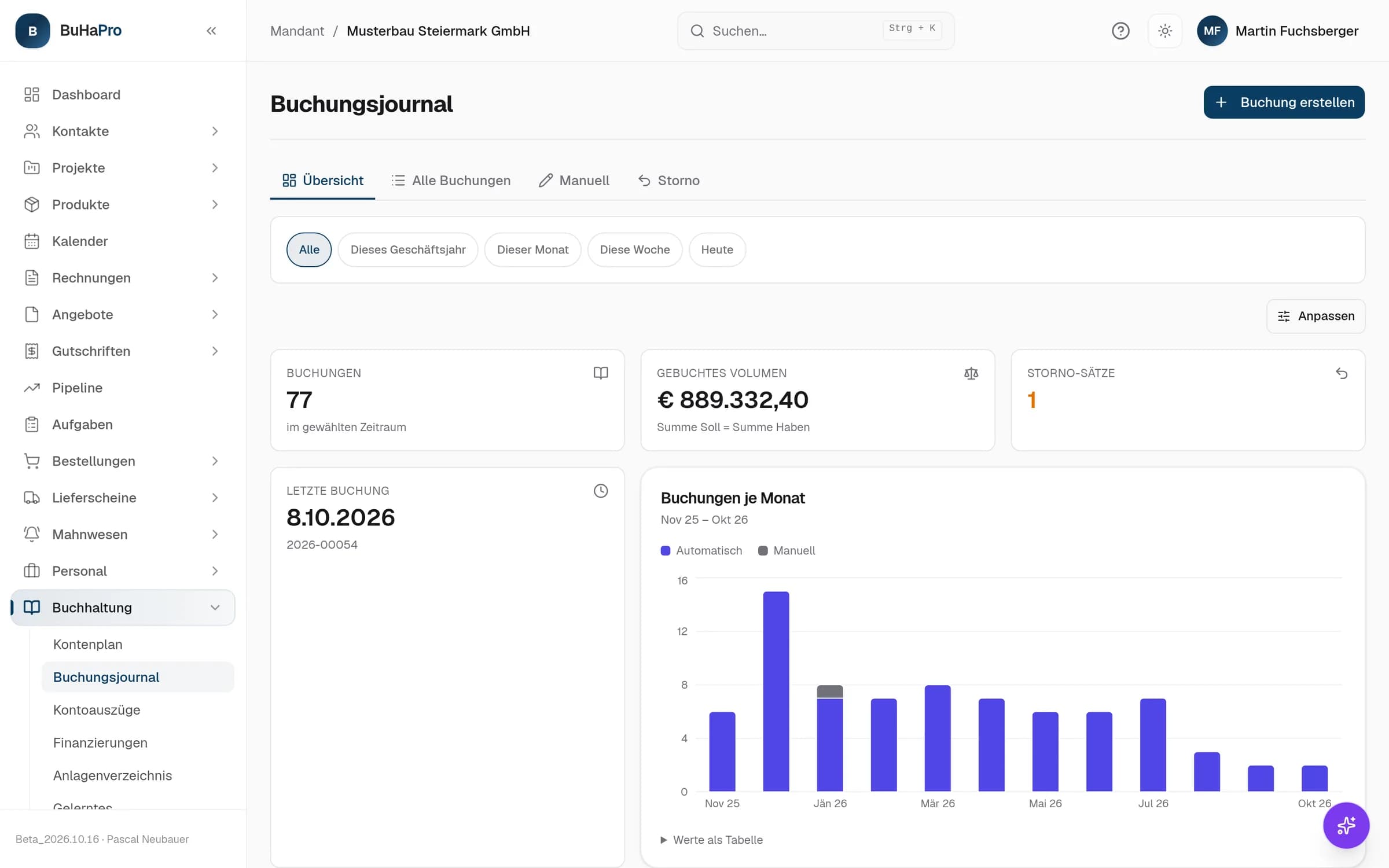
Ausgangsrechnungen hat BuHaPro beim Finalisieren gebucht, Eingangsrechnungen nach deiner Prüfung über „Verbuchen“, eindeutige Bankzahlungen beim Abgleich. Ein Fehler wird mit einem Storno korrigiert: Die ursprüngliche Buchung bleibt im Journal, die Gegenbuchung kommt dazu und wird eigens gezählt. So verlangt es die Bundesabgabenordnung (§§ 131 und 132 BAO).
Der Kontenplan folgt dem österreichischen Einheitskontenrahmen (ÖKR) mit über 300 Konten, dazu kommt ein Branchenpaket, etwa für Bau, Gastronomie oder Heilberufe.
Konten-Rollen statt fixer Nummern
BuHaPro bucht auf die Rolle eines Kontos, etwa „Vorsteuer 20 %“. Welche Nummer dahintersteht, bestimmt dein Kontenplan.
USt-Split und Reverse-Charge
Mehrere Steuersätze auf einem Beleg werden getrennt gebucht, die Gegenbuchungen bei Reverse-Charge entstehen von selbst.
Skonto nach § 16 UStG
Entgelt und Umsatzsteuer werden in einem eigenen Buchungssatz berichtigt, der ursprüngliche bleibt stehen.
Rundungsausgleich
Ein Cent Differenz zwischen Beleg und Buchungszeilen wird ausgeglichen, statt die Verbuchung abzubrechen.
Tag 31
Der Abschluss kommt aus denselben Buchungen, als E/A-Rechnung oder als Bilanz
Welche Auswertung du siehst, hängt an der Buchführungsart, die du beim Einrichten festlegst. Sobald gebucht ist, bleibt sie fest. Vor dem Periodenabschluss zeigt BuHaPro, was noch offen ist; danach ist die Periode gesperrt und lässt sich nur mit einem Grund wieder öffnen, der im Protokoll steht.
Für deine Steuerberatung: Ab dem Paket Buchhaltung bekommt deine Kanzlei einen eigenen Zugang, du legst einzeln fest, was sie darf. Arbeitet sie mit DATEV, holt sie sich den Buchungsstapel samt Kunden- und Lieferantendaten als DATEV-Export. Bilanz, Gewinn- und Verlustrechnung und Einnahmen-Ausgaben-Rechnung gibt es als PDF.
Bis zum 15. des übernächsten Monats
Die Zahllast steht fest, sobald der Monat gebucht ist
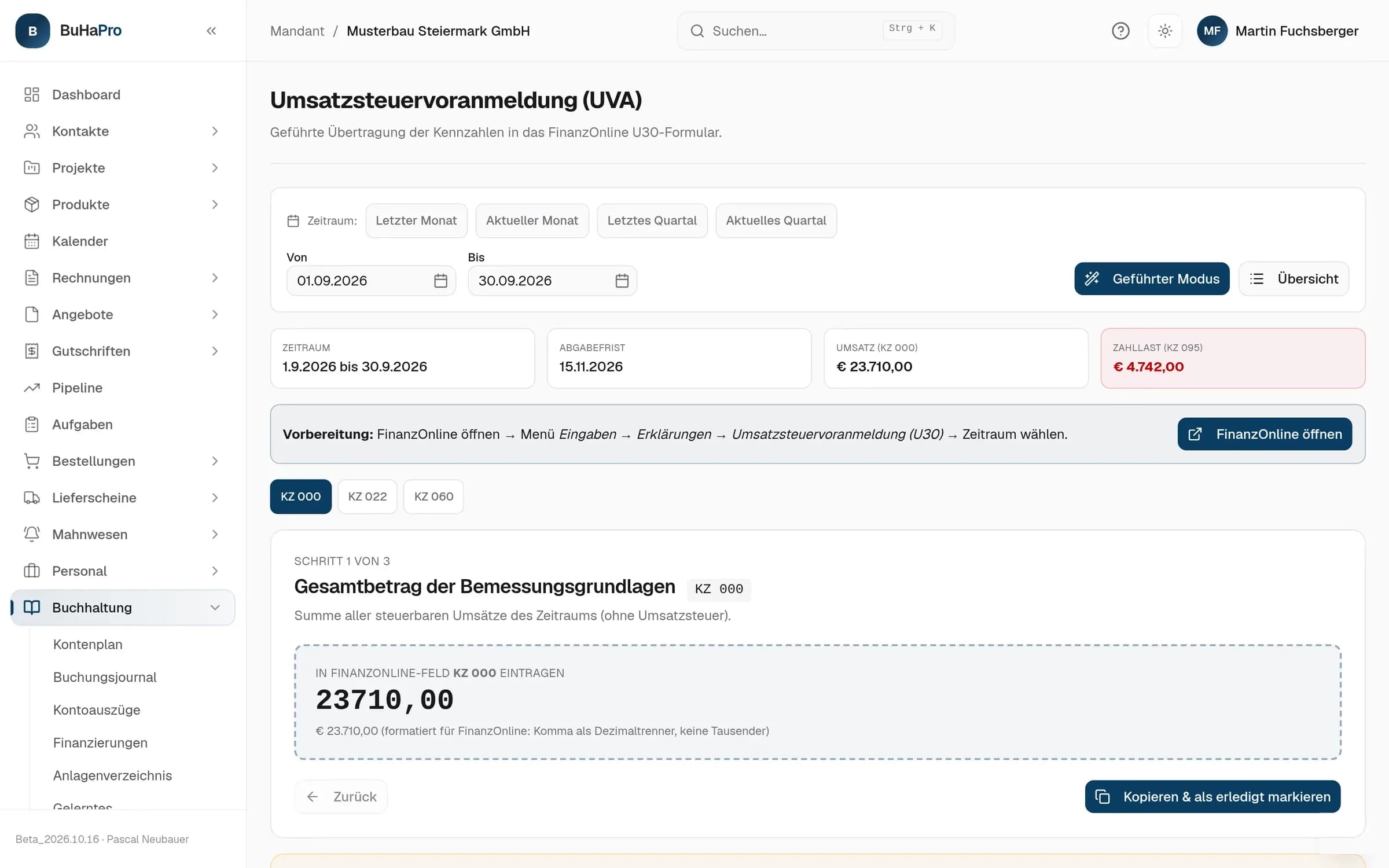
Die Umsatzsteuervoranmeldung (UVA) rechnet BuHaPro aus den Buchungen des Monats, ohne dass jemand eine Liste abschreibt. Oben stehen Abgabefrist, Umsatz (Kennzahl 000) und die Zahllast (Kennzahl 095). Der geführte Modus zeigt jeden Wert so, wie ihn das Feld in FinanzOnline erwartet.
Unter Behördenmeldungen entstehen UVA und Zusammenfassende Meldung als XML-Datei, geprüft gegen das Schema des Finanzministeriums. Für das Jahr kommen die Umsatzsteuererklärung (U1) und die Beilage E1a dazu.
Abgeben musst du selbst. BuHaPro erzeugt die Meldung als Datei für FinanzOnline. Eine direkte Übermittlung an das Finanzamt gibt es derzeit nicht, hochgeladen wird von Hand.
Die Beta ist bis zum Launch kostenlos
Du brauchst kein Zahlungsmittel. Ab dem öffentlichen Launch (voraussichtlich Q4 2026) gelten die Preise unten, ohne Einrichtungsgebühr und monatlich kündbar. Bei jährlicher Zahlung zahlst du 10 statt 12 Monate.
Vor dem Launch fragen wir dich, ob du weitermachst. Ohne deine Zustimmung wird nichts verrechnet.
Testerrabatt: 30 % im ersten Jahr
Wir haben 50 Plätze für Tester. Der Beta-Zugang ist für alle kostenlos, ohne Bedingung. Wer in der Beta mitarbeitet, zahlt in den ersten zwölf Monaten nach dem Launch 30 % weniger auf den jeweils gültigen Listenpreis. Danach gilt der reguläre Preis.
Im ersten Jahr pro Monat: Faktura € 8,40, Buchhaltung € 20,30, Komplett € 27,30, Business € 62,30.
Testerbedingungen
- Registrierung als Tester vor dem Ende der Beta-Phase.
- Produktive Nutzung während der Beta: mindestens 10 echte Belege oder Rechnungen im System und mindestens 8 Wochen aktiv.
- Mindestens eine strukturierte Rückmeldung, also ein Fehlerbericht oder ein ausgefüllter Feedback-Bogen.
Der Nachlass ist an das Abo gebunden, nicht übertragbar, erlischt bei Kündigung und lebt bei einem Neuabschluss nicht wieder auf.
In jedem Paket: Kontakte, Kalender, Rollen und Rechte, Anmeldung mit Passkey oder Zwei-Faktor-Code, Änderungsprotokoll. Rechnungen und Kontakte sind in allen Paketen unbegrenzt.
Zusatzmodule
Zu jedem Paket zubuchbar, netto pro Monat, zzgl. 20 % USt.
- + € 15 / Monat
KI-Assistent
KI-Chat, der deine Belege, Rechnungen und Buchungen kennt
- + € 9 / Monat
Projekte & Pipeline
Projekte mit Budget, Aufgaben und eine Vertriebs-Pipeline mit eigenen Phasen
- + € 9 / Monat
Lizenzen & Hardware
Software-Lizenzen, laufende Kosten-Abos und Hardware verwalten
- + € 12 / Monat
Einkauf & Lager
Bestellungen, Wareneingang, Lagerbestand und Inventur · in Business enthalten
- + € 19 / Monat
Personal & Lohn
Mitarbeiter, Lohnverrechnung, Urlaub und Abwesenheiten · in Business enthalten
Größeres Team oder spezielle Anforderungen? Schreib uns.
Über den Monat hinaus
Der Rest des Betriebs liegt im selben Programm
Kontakte, Lager, Projekte, Anlagen und Personal liegen in derselben Datenbank wie die Buchhaltung. Bestellung, Lieferschein, Rechnung und Buchung hängen aneinander, erfasst wird jede Angabe einmal.
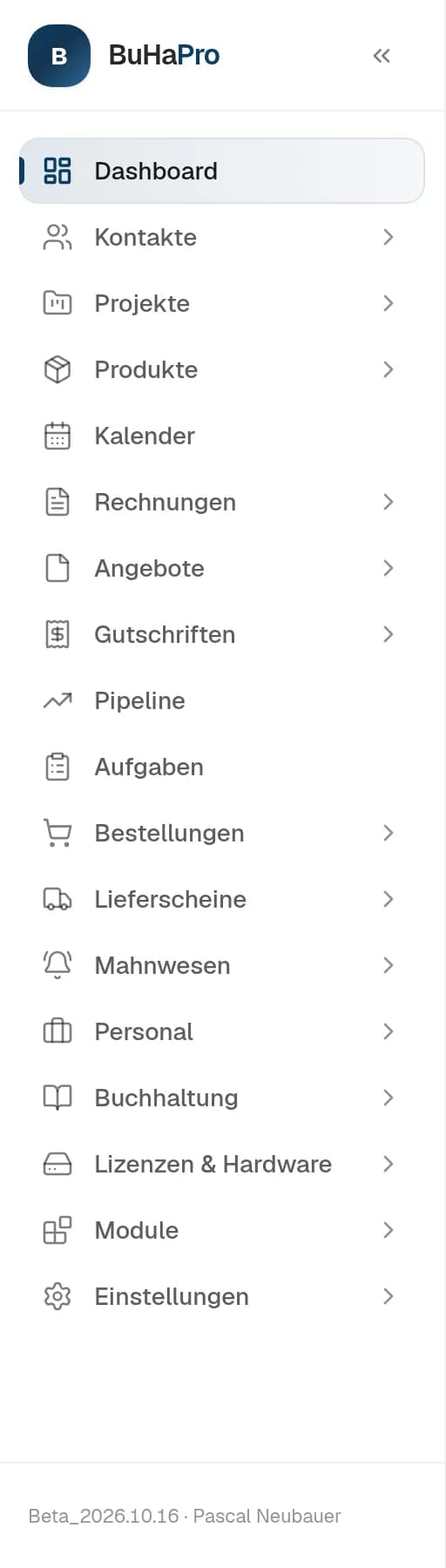
Alles hinter einer Anmeldung. Welche Bereiche erscheinen, hängt vom Paket und den gebuchten Zusatzmodulen ab.
Kontakte
Kunden und Lieferanten mit eigenen Nummernkreisen (K-0001, L-0001), Ansprechpartnern und UID-Prüfung über VIES. Gelöscht wird nicht, sondern archiviert.
Produkte
Eigene Seite je Produkt, Schlagwörter zum Filtern und eine durchsuchbare Auswahl direkt im Beleg.
Lieferscheine und Sammelrechnung
Lieferscheine ohne Preise, auch mit Teilmengen. Mehrere eines Kunden werden mit einem Klick zur Sammelrechnung.
Einkauf & Lager
Bestellung, Wareneingang in Teillieferungen, Lagerbestand mit Mindestbestand und Inventur. Im Paket Business, sonst als Zusatzmodul.
Projekte & Pipeline
Projekte mit Budget und Fristen, Verkaufschancen in selbst festgelegten Phasen, aus einer Chance wird ein Angebot. Zusatzmodul.
Anlagen & Abschreibung
Anlagenverzeichnis mit linearer oder degressiver Abschreibung (AfA) und Sofortabschreibung geringwertiger Wirtschaftsgüter. Die AfA-Buchung landet im Journal.
Personal & Lohn
Stammdaten, Abwesenheiten und Gehaltsabrechnung mit Lohnzettel. Die Beträge sind ein Vorschlag auf Basis vorläufiger Sätze, Meldungen wie mBGM oder L16 gibt es nur als Kontrolldruck. Im Paket Business, sonst als Zusatzmodul.
Kalender, Finanzierungen, Lizenzen
Termine, Fälligkeiten und Steuerfristen in einer Monatsansicht, Finanzierungen mit Tilgungsplan, Lizenzen und Hardware als Zusatzmodul.
Wie sich derselbe Monat je nach Betrieb liest, steht auf den eigenen Seiten für Kleinunternehmer, Handwerksbetriebe und Agenturen.
Drei Dinge, die in jedem Bereich gleich funktionieren
Wo du anfängst, wie du etwas wiederfindest und was dir gemeldet wird, ohne dass du nachsiehst.
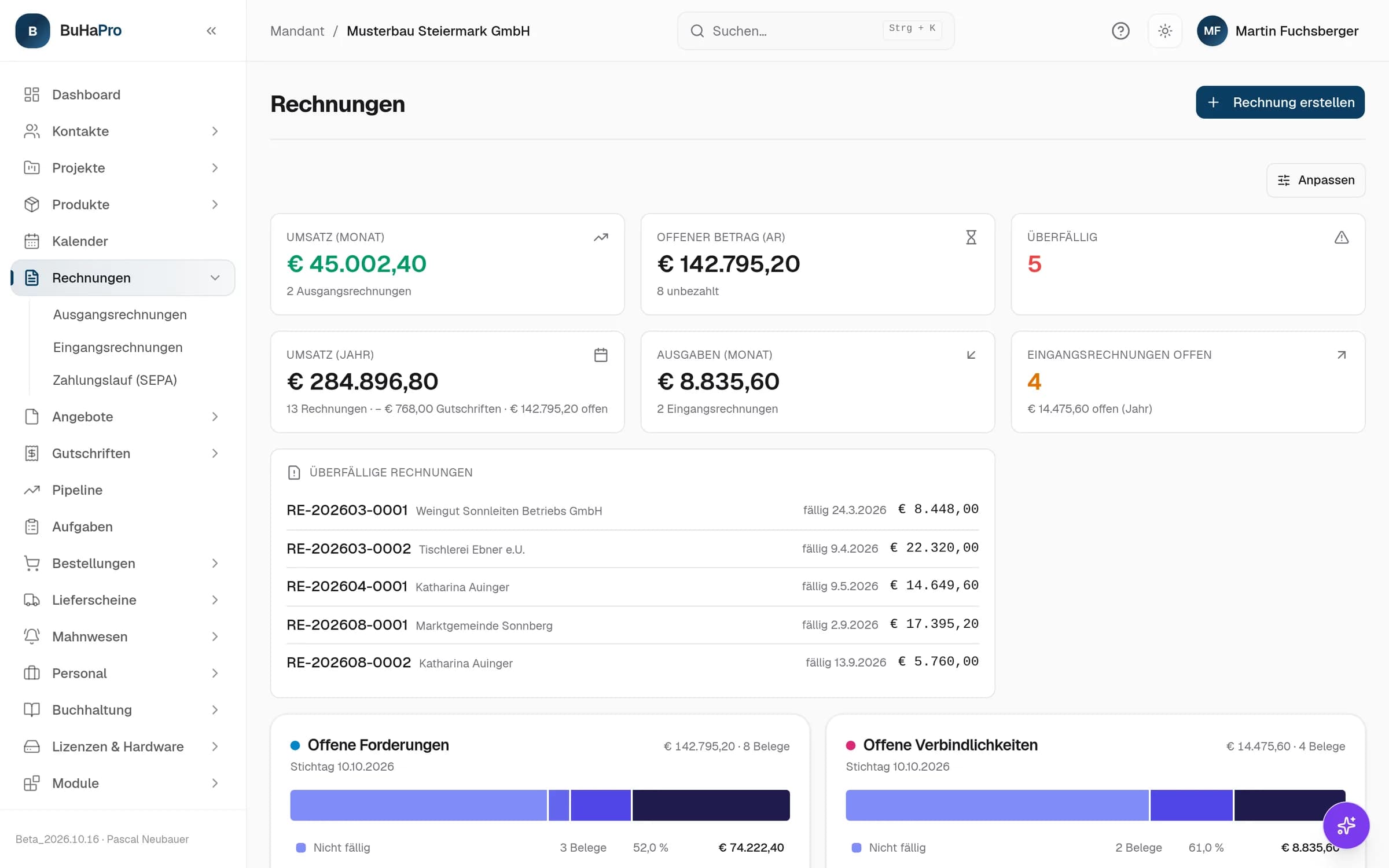
Jeder Bereich beginnt mit einer Übersicht
Rechnungen, Angebote, Projekte oder Personal öffnen mit den Kennzahlen des Bereichs: was offen ist, was überfällig ist, was im Monat hereingekommen ist. Ein Klick auf eine Kachel öffnet die passende Liste, über „Anpassen“ wählst du die Kacheln.
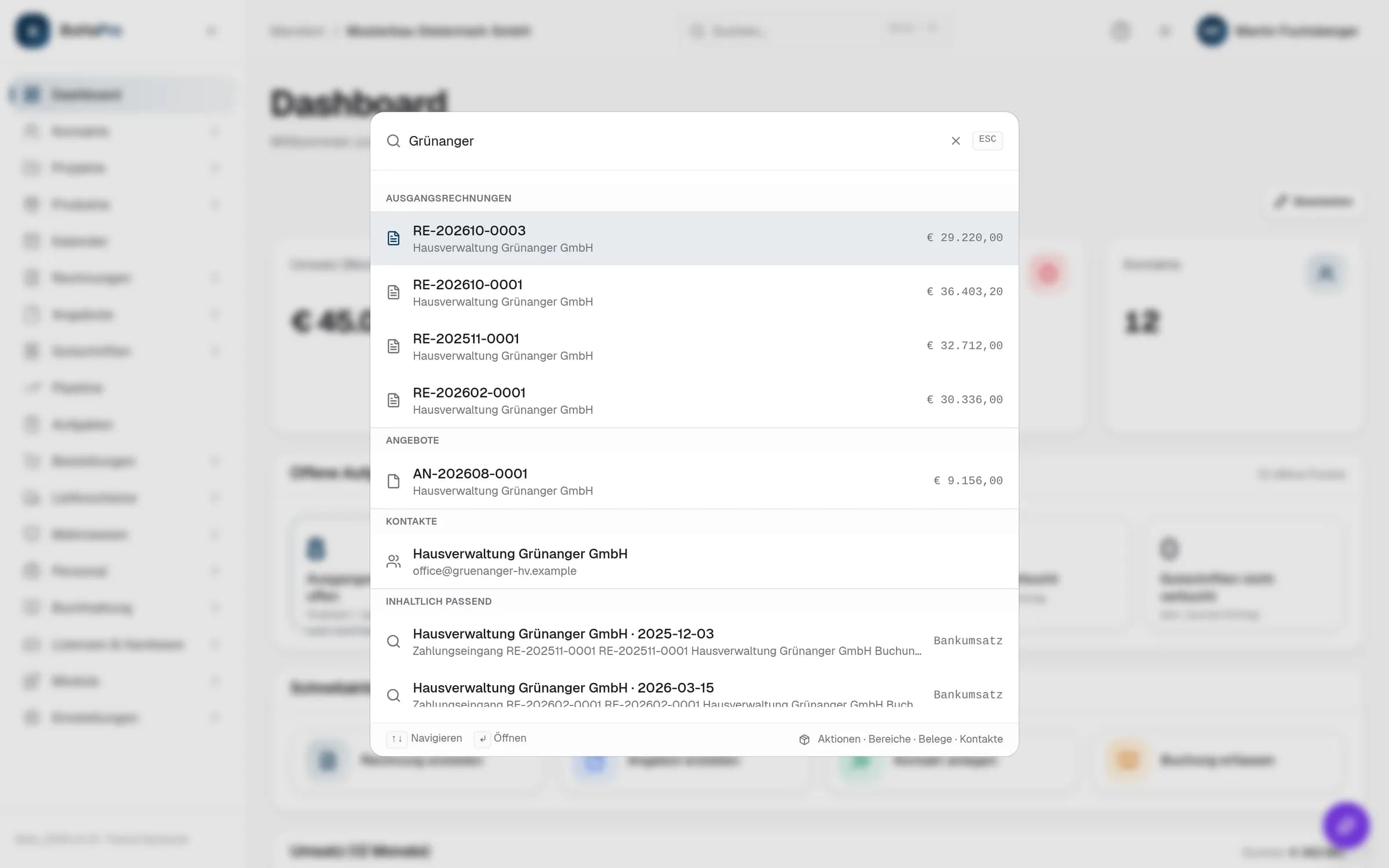
Eine Suche über alles, was im Betrieb liegt
Strg+K öffnet die Suche. Sie findet Rechnungen, Angebote, Gutschriften, Eingangsrechnungen, Kontakte und Projekte nach Belegnummer, Kundenname oder Betrag, nach Art gruppiert. Passende Bankumsätze stehen darunter.
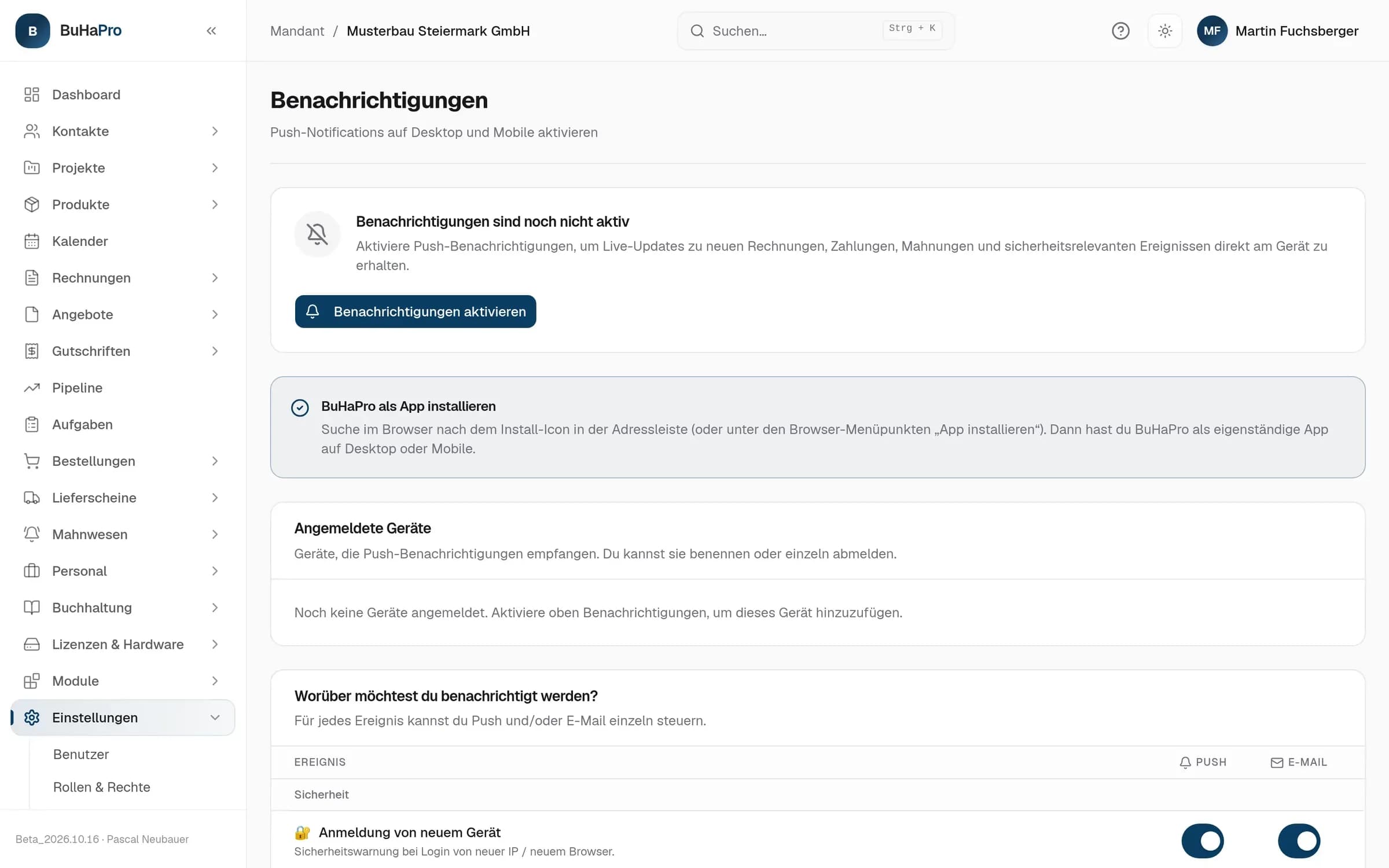
Benachrichtigungen, die du einzeln einstellst
Zahlung eingegangen, Rechnung überfällig, Steuerfrist naht, Anmeldung von einem neuen Gerät: Für mehr als zwanzig Ereignisse legst du fest, ob sie als Mitteilung, als E-Mail oder gar nicht kommen. In Ruhezeiten wird zurückgehalten.
Dieselbe Software, je nach Rolle eine andere
Ein Bereich, für den jemand kein Recht hat, fehlt in seiner Navigation. Die drei Leisten stammen von drei echten Anmeldungen im selben Betrieb.
Finalisieren, Versenden, Zahlung erfassen und Verbuchen sind einzelne Rechte. Eigene Rollen stellt der Betrieb aus denselben Rechten zusammen, jede Vergabe wird protokolliert. Für die Steuerberatung gibt es einen eigenen Kanzlei-Zugang.
Nach dem Monat
Überall derselbe Betrieb, und jederzeit kommst du mit allen Daten wieder heraus
Am Schreibtisch, am Notebook und am Handy arbeitest du mit denselben Daten und denselben Rechten. Willst du BuHaPro verlassen, nimmst du den ganzen Mandanten mit.
Auf jedem Gerät
Im Browser oder als Desktop-App
BuHaPro läuft im Browser und lässt sich als Web-App installieren. Für den Mac mit Apple Silicon und für Windows gibt es eine Desktop-App, die sich selbst aktualisiert.
Ohne Verbindung lesbar
Rechnungen, Angebote, Gutschriften, Eingangsrechnungen, Kontakte, Produkte, Projekte und das Dashboard bleiben ohne Verbindung lesbar. Du stellst je Bereich ein, was am Gerät bleibt, und kannst es pro Gerät abschalten.
Verschlüsselt am Gerät
Was für die Arbeit ohne Verbindung am Gerät liegt, ist verschlüsselt und wird beim Abmelden gelöscht. In der Desktop-App liegt der Schlüssel im Schlüsselbund von macOS oder im geschützten Speicher von Windows.
Echtzeit über alle Geräte
Was auf einem Gerät angelegt oder geändert wird, erscheint auf allen angemeldeten Geräten nach etwa einer Sekunde. Neu laden musst du dafür nicht.
Fällt die Verbindung aus, kannst du weiter zwischen den Seiten wechseln. Kommt sie zurück, arbeitest du ohne Neuladen weiter. Neue Kontakte und Produkte lassen sich auch ohne Verbindung anlegen. Finalisieren, Verbuchen und Versenden brauchen eine Verbindung, weil diese Schritte rechtlich verbindlich sind. Nach einer einstellbaren Wartezeit legt sich ein Bildschirmschoner über die App, ohne dich abzumelden.
Rechte, Nachweis, Datenhoheit
Rechte je Reiter und je Aktion
Ein Reiter ohne Recht erscheint nicht in der Navigation. Wie das aussieht, zeigt der Abschnitt weiter oben.
Anmeldung ohne Passwort
Mit einem Passkey meldest du dich über Touch ID oder Windows Hello an. Dazu gibt es die Bestätigung per Code aus einer Authenticator-App samt Wiederherstellungscodes und die Wahl, auf einem Gerät sieben Tage angemeldet zu bleiben.
Protokoll und Rollen
Jeder Mandant hat ein eigenes Protokoll der Änderungen. Die mitgelieferten Rollen bleiben unverändert, eigene Rollen stellst du frei zusammen.
Alles exportieren
Der ganze Mandant lässt sich exportieren, mit Kontakten, Rechnungen, Buchhaltung und Originalbelegen. Zugangsschlüssel für Schnittstellen sind nicht enthalten.
Schnittstelle
Eigene Programme greifen mit einem Zugangsschlüssel zu, dessen Rechte du einzeln festlegst.
Standort Österreich
Server und Datensicherung stehen in Österreich. Läuft eine Sicherung nicht vollständig durch, wird das gemeldet. Für das Auslesen von Belegen, Kontoauszügen und eingehenden Mails und für den KI-Assistenten gehen die nötigen Inhalte an Anthropic (USA), Einzelheiten stehen in den FAQ.
So installierst du am Rechner
- Öffne app.buhapro.at in Chrome, Edge oder Brave.
- Klicke in der Adressleiste auf das Installations-Symbol (oder im Menü auf „App installieren“).
- Bestätige mit „Installieren“.
- Angebot
- Rechnung
- Beleg
- Bank
- Abschluss
Diesen Monat im eigenen Betrieb durchlaufen
Die Public Beta ist offen und bis zum öffentlichen Launch (voraussichtlich Q4 2026) kostenlos. Ein Zahlungsmittel brauchst du nicht, aufhören kannst du jederzeit. Vorgewählt ist das Paket Komplett, ein anderes wählst du in der Preistabelle weiter oben. Vor dem Launch fragen wir dich, ob du weitermachst. Ohne deine Zustimmung wird nichts verrechnet.
50 Testerplätze. Wer in der Beta mitarbeitet, zahlt ab dem Launch im ersten Jahr 30 % weniger.
Wir schalten deinen Zugang von Hand frei, innerhalb von 24 Stunden.
In der Beta können noch Fehler auftreten, und es kommen laufend Funktionen dazu. Der Weg vom Angebot über Rechnung, Beleg, Bankabgleich und Journal bis zur UVA und zum Abschluss läuft bereits im Echtbetrieb. Was du in der Beta erfasst, bleibt nach dem Launch erhalten.